
devmoneylog.com
2026. 10. 1. 오전 12:47:37 측정 · https://devmoneylog.com/
- 343msTTFB
- 63Lighthouse 모바일
- 85Lighthouse 데스크톱
- 2sLCP
- 0.00CLS
- 없음압축
- —캐시
실험실 측정: Lighthouse 13.5.0 · 등급은 모바일 기준(구글 모바일 우선 색인) · PageSpeed Insights 에서 직접 다시 재 보기 ↗
내 브라우저에서 본 점수와 왜 다른가요?
Lighthouse 점수는 측정할 때마다 몇 점씩 흔들립니다. 구글 서버의 위치·그 순간의 네트워크 상태·서버 부하가 매번 다르기 때문입니다. 한 번의 숫자보다 여러 번 잰 추세를 보세요.
모바일 측정은 느린 휴대폰과 느린 네트워크를 흉내 내서 잽니다. 빠른 컴퓨터로 직접 열었을 때 느낌보다 낮게 나오는 게 정상입니다. 브라우저 확장 프로그램도 내 브라우저의 결과를 바꿉니다.
TTFB 는 구글이 잰 값으로 채점합니다. 우리 서버는 해외에 있어 한국 사이트를 재면 거리만으로 느리게 나오기 때문에 참고로만 씁니다.
핵심 지표
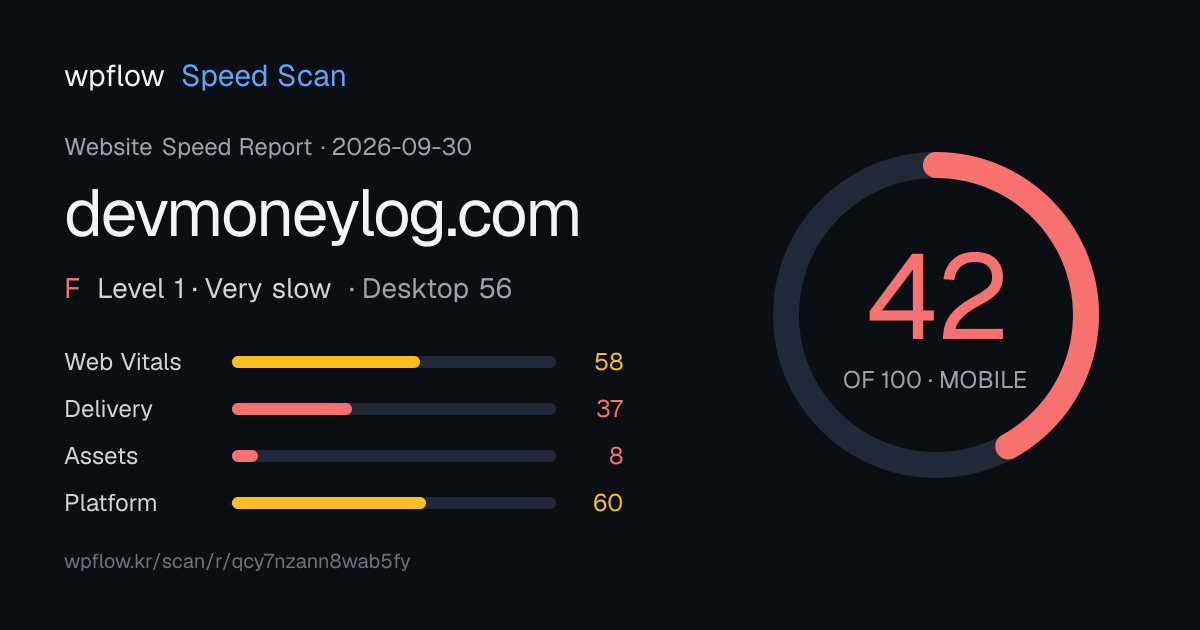
A93검사 5개 중 4개 통과 · 37.3/40점보기 ↓
서버 응답과 캐시
F37검사 6개 중 2개 통과 · 11/30점보기 ↓
자원 최적화
F8검사 5개 중 0개 통과 · 1.5/20점보기 ↓
플랫폼 준비도
D60검사 3개 중 2개 통과 · 6/10점보기 ↓
WordPress · 이 플랫폼에서 통하는 것
WordPress 사이트에서 실제로 효과가 큰 것
워드프레스는 요청마다 PHP 와 데이터베이스를 거쳐 페이지를 만듭니다. 그래서 대부분의 속도 문제는 '매번 새로 만들지 않게' 하는 데서 풀립니다.
- 구글이 잰 서버 응답 시간(TTFB): 365ms
- 페이지 캐시부터 켜세요. 만들어 둔 HTML 을 그대로 내주면 서버 응답(TTFB)이 수백 ms 에서 수십 ms 로 줄어듭니다. 다른 어떤 최적화보다 먼저입니다.
- 이미지를 WebP·AVIF 로 바꾸고 크기를 맞추세요. 대부분의 사이트에서 가장 큰 용량은 이미지입니다. 대표 이미지는 지연 로딩에서 빼고 먼저 불러오게 해야 LCP 가 빨라집니다.
- 쓰지 않는 플러그인을 정리하세요. 플러그인마다 CSS·JS 를 모든 페이지에 붙입니다. 하나를 지우는 게 압축 설정 열 개보다 효과가 큽니다.
- 첫 화면에 필요한 CSS 만 먼저 보내세요. 나머지 CSS·JS 는 뒤로 미루면 '빈 화면' 시간이 줄어듭니다(렌더링 차단 해소).
- 호스팅을 확인하세요. PHP 8 이상, OPcache, 한국 방문자라면 국내 또는 가까운 리전 서버가 TTFB 의 바닥을 정합니다.
이 순서로 고치면 됩니다
점수를 가장 많이 되돌릴 수 있는 것부터 놓았습니다 · 데스크톱 기준. 누르면 해당 검사로 이동합니다.
- 1캐시에서 응답캐시 적중 신호 없음 · 두 번 연속 요청했지만 캐시에서 나왔다는 표시를 찾지 못했습니다+7점
- 2정적 파일 캐시 정책캐시 기간이 짧은 파일 83개 · publicco-food-2203717_1920-1.jpg+5점
- 3렌더링을 막는 리소스 없음예상 절감 시간: 750밀리초 · style.css — 84ms 절약 가능+5점
- 4첫 바이트까지 200ms 이내343ms · 기준 200ms 이내여야 합니다+4점
- 5CSS·JS 압축CSS·JS 미압축 · 24KB 절감 가능 · :where(.spectra-is-root-container),:where(.spectra-is-root-container) *,:where(.spectra-is-root-con… — 8KB 절약 가능+4점
- 6최신 이미지 포맷예상 절감 용량: 673KiB · publicco-food-2203717_1920-1.jpg — 673KB 절약 가능+4점
- 7대표 이미지를 일찍 발견 가능대표 이미지 발견이 늦습니다 · 항목+4점
- 8캐시 플러그인 동작 중캐시 동작 신호가 보이지 않습니다 · 외부에서 보이는 응답 헤더·HTML 만으로 판단했습니다+4점
- 9CDN / 엣지 네트워크CDN 신호 없음 · CDN 을 쓰고 있어도 식별 헤더를 지우는 설정이면 여기서는 보이지 않습니다+3점
- 10Lighthouse 성능 점수 (데스크톱)85점 · 구글 PSI · 데스크톱 기준(실험실 측정)+2.7점
- 11전체 페이지 용량 1.5MB 이하2.1MB · 기준 1.5MB 이내여야 합니다+1.5점
AI 비서로 바로 고치기
리포트를 AI 가 읽을 수 있는 형태로도 제공합니다.
AI 비서에게 이 리포트를 맡기기
Claude·ChatGPT·Cursor 에 아래 문장을 붙여 넣으면, AI 가 리포트 전체(검사별 근거·고치는 법·공식 문서)를 읽고 계획을 세웁니다.
붙여 넣을 문장
이 속도 리포트를 읽어 줘: https://wpflow.kr/scan/r/qcy7nzann8wab5fy/report.md
실패하거나 부분 통과한 검사마다 근거와 고치는 법이 들어 있어. 회복 점수가 큰 순서로 고칠 계획을 세우고, 할 수 있는 건 직접 적용한 뒤 https://wpflow.kr/scan 에서 다시 측정해 확인해 줘.
AI 가 읽는 원본: 마크다운 · JSON (https://wpflow.kr/scan/r/qcy7nzann8wab5fy/report.md, https://wpflow.kr/scan/r/qcy7nzann8wab5fy/report.json)
워드프레스 사이트라면 xOptimize 를 설치하고 도구 → AI 비서 연결(MCP)을 켜 두세요. 그러면 AI 가 캐시·이미지 설정을 직접 바꾸고 다시 잽니다.
이 측정기를 AI 비서에 연결하기 (MCP)
무료 · 가입 없음. 공개된 어떤 사이트든 AI 가 직접 측정하고 이 리포트와 같은 결과를 받아 옵니다.
엔드포인트
https://wpflow.kr/scan/mcp
Claude Code — 한 줄
claude mcp add --transport http wpflow-scan https://wpflow.kr/scan/mcp
Claude Desktop · Cursor · 기타 MCP 클라이언트 설정
{
  "mcpServers": {
    "wpflow-scan": {
      "type": "http",
      "url": "https://wpflow.kr/scan/mcp"
    }
  }
}run_speed_scan— 주소 하나를 측정하고 채점된 리포트를 돌려줍니다.get_speed_scan— 이미 측정한 리포트를 id 로 읽습니다.
전체 검사 결과
데스크톱 측정 기준 19개 검사. 기준을 넘지 못했어도 '개선 필요' 구간이면 절반 점수(부분)를 받습니다.
핵심 지표
검사 5개 중 4개 통과 · 37.3/40점
- 부분
Lighthouse 성능 점수 (데스크톱)15.3/18점
85점
아래 항목들을 합쳐 구글이 매기는 종합 점수입니다. 검색 순위에 쓰이는 값입니다.
고치는 법 · 아래 실패 항목을 고치면 이 점수가 함께 올라갑니다.
- · 구글 PSI · 데스크톱 기준(실험실 측정)
- · 90점 이상이 '좋음'입니다
AI 비서에게 시키기
내 사이트의 xOptimize MCP 연결로: xOptimize로 페이지 캐시와 이미지 최적화를 켠 뒤, 속도를 다시 측정해서 점수가 올랐는지 확인해줘. - 통과
가장 큰 콘텐츠 표시 2.5초 이내8/8점
2초
근거: web.dev — LCP · LCP 개선하기
- 통과
화면 밀림 0.1 이하5/5점
0
근거: web.dev — CLS
- 통과
총 차단 시간 200ms 이내5/5점
0ms
근거: web.dev — TBT
- 통과
첫 콘텐츠 표시 1.8초 이내4/4점
641ms
근거: web.dev — FCP
서버 응답과 캐시
검사 6개 중 2개 통과 · 11/30점
- 부분
첫 바이트까지 200ms 이내4/8점
343ms
서버가 응답을 시작하기까지의 시간입니다. 이게 느리면 뒤의 모든 것이 밀립니다.
고치는 법 · 페이지 캐시를 켜면 PHP를 거치지 않고 바로 응답합니다. 그래도 느리면 호스팅 문제입니다.
- · 기준 200ms 이내여야 합니다
- · 600ms 이하라 절반 점수를 받았습니다
- · 우리 서버에서 직접 재면 226ms (측정 위치가 달라 참고용)
xOptimize페이지 캐시로 해결됩니다
AI 비서에게 시키기
내 사이트의 xOptimize MCP 연결로: xOptimize로 페이지 캐시를 켜고, 홈페이지를 한 번 열어 캐시를 채운 뒤 TTFB를 다시 재줘.근거: web.dev — TTFB
- 실패
캐시에서 응답0/7점
캐시 적중 신호 없음
캐시가 실제로 동작하는지 봅니다. 켜 두기만 하고 적중하지 않는 경우가 많습니다.
고치는 법 · 페이지 캐시를 켜고, 제외 규칙이 너무 넓지 않은지 확인하세요.
- · 두 번 연속 요청했지만 캐시에서 나왔다는 표시를 찾지 못했습니다
- · 서버 단 캐시(Nginx·Varnish)는 헤더를 지우면 밖에서 보이지 않을 수 있습니다
- · 2회차가 1회차보다 빨랐습니다 (1458ms → 226ms)
xOptimize페이지 캐시로 해결됩니다
AI 비서에게 시키기
내 사이트의 xOptimize MCP 연결로: xOptimize 페이지 캐시 상태와 제외 규칙을 확인하고, 적중률을 알려줘. - 통과
HTML 압축 (Brotli/GZIP)5/5점
압축 확인 (PSI 기준)
- · 응답 헤더로 확인되지 않아 구글 측정 결과를 따랐습니다
근거: web.dev — 텍스트 압축
- 실패
정적 파일 캐시 정책0/5점
캐시 기간이 짧은 파일 83개
이미지·CSS·JS를 방문자 브라우저가 오래 들고 있으면 재방문 시 아예 다시 받지 않습니다.
고치는 법 · 브라우저 캐시 헤더를 켜세요.
- · publicco-food-2203717_1920-1.jpg
- · kaboompics-man-791049_1920.jpg
- · vendor-front.js
xOptimize브라우저 캐시로 해결됩니다
AI 비서에게 시키기
내 사이트의 xOptimize MCP 연결로: xOptimize에서 브라우저 캐시 헤더를 켜고, 정적 파일 캐시 정책을 다시 검사해줘. - 실패
CDN / 엣지 네트워크0/3점
CDN 신호 없음
방문자와 가까운 곳에서 파일을 주면 물리적 거리만큼 빨라집니다.
고치는 법 · Cloudflare 같은 CDN을 사이트 앞에 두세요.
- · CDN 을 쓰고 있어도 식별 헤더를 지우는 설정이면 여기서는 보이지 않습니다
AI 비서에게 시키기
이 사이트에 CDN이 붙어 있는지 응답 헤더로 확인해줘.근거: web.dev — CDN
- 통과
불필요한 리다이렉트 없음2/2점
없음
자원 최적화
검사 5개 중 0개 통과 · 1.5/20점
- 실패
렌더링을 막는 리소스 없음0/5점
예상 절감 시간: 750밀리초
CSS·JS를 다 받을 때까지 화면이 비어 있습니다.
고치는 법 · 첫 화면에 필요한 CSS만 먼저 넣고 나머지는 뒤로 미루세요.
- · style.css — 84ms 절약 가능
- · front.js — 124ms 절약 가능
- · imported-baseline.css — 2KB
- · 외 50개
AI 비서에게 시키기
첫 화면을 막는 CSS·JS 파일 목록을 뽑아줘. - 실패
CSS·JS 압축0/4점
CSS·JS 미압축 · 24KB 절감 가능
공백과 주석을 빼면 전송량이 줄어듭니다.
고치는 법 · 테마·플러그인이 압축본을 쓰는지 확인하세요.
- · :where(.spectra-is-root-container),:where(.spectra-is-root-container) *,:where(.spectra-is-root-con… — 8KB 절약 가능
- · style.css — 2KB 절약 가능
- · 외 3개
- · jquery.flexslider.js — 5KB 절약 가능
- · modal-script.js — 2KB 절약 가능
AI 비서에게 시키기
압축되지 않은 CSS·JS 파일이 어느 플러그인·테마 것인지 알려줘. - 실패
최신 이미지 포맷0/4점
예상 절감 용량: 673KiB
WebP·AVIF는 같은 화질에서 JPEG·PNG보다 훨씬 가볍습니다.
고치는 법 · 이미지 자동 최적화와 WebP·AVIF 생성을 켜세요.
- · publicco-food-2203717_1920-1.jpg — 673KB 절약 가능
xOptimize이미지 최적화로 해결됩니다
AI 비서에게 시키기
내 사이트의 xOptimize MCP 연결로: xOptimize에서 WebP·AVIF 생성을 켜고 기존 이미지를 전부 변환한 뒤, 이미지 검사를 다시 돌려줘. - 실패
대표 이미지를 일찍 발견 가능0/4점
대표 이미지 발견이 늦습니다
브라우저가 대표 이미지를 늦게 알면 그만큼 늦게 받습니다.
고치는 법 · 첫 화면 이미지에는 지연 로딩을 걸지 마세요.
- · 항목
- · 항목
xOptimize이미지 전송로 해결됩니다
AI 비서에게 시키기
내 사이트의 xOptimize MCP 연결로: 첫 화면 대표 이미지에 지연 로딩이 걸려 있는지 확인하고, 걸려 있으면 빼줘.근거: LCP 요청 조기 발견
- 부분
전체 페이지 용량 1.5MB 이하1.5/3점
2.1MB
느린 모바일 연결에서는 용량이 곧 시간입니다.
고치는 법 · 이미지를 줄이고 쓰지 않는 스크립트를 빼세요.
- · 기준 1.5MB 이내여야 합니다
- · 3MB 이하라 절반 점수를 받았습니다
xOptimize이미지 최적화 · 속도 기본기로 해결됩니다
AI 비서에게 시키기
내 사이트의 xOptimize MCP 연결로: xOptimize로 이미지 최적화와 속도 기본기를 켠 뒤, 전체 페이지 용량을 다시 재줘.
플랫폼 준비도
검사 3개 중 2개 통과 · 6/10점
- 실패
캐시 플러그인 동작 중0/4점
캐시 동작 신호가 보이지 않습니다
캐시 없이 워드프레스는 요청마다 PHP와 DB를 거칩니다.
고치는 법 · xOptimize의 페이지 캐시를 켜세요.
- · 외부에서 보이는 응답 헤더·HTML 만으로 판단했습니다
- · 서버 단 캐시는 밖에서 보이지 않을 수 있습니다
xOptimizexOptimize로 해결됩니다
AI 비서에게 시키기
내 사이트의 xOptimize MCP 연결로: xOptimize 페이지 캐시를 켜고 상태를 알려줘. - 통과
이미지 최적화 동작 중4/4점
해당 없음
- · 첫 화면 HTML 에 이미지가 없습니다
- 통과
검색 노출 준비2/2점
준비됨
- · 제목: Home - Digital Agency
점수 공유하기
최근 측정된 사이트 공개 리포트
내 사이트 측정하기 →스캔 qcy7nzann8wab5fy · 채점 기준 v2 · 측정 데이터: Google PageSpeed Insights (Lighthouse 13.5.0), 등급은 모바일 기준 · AI 용 마크다운 · JSON
이 측정은 사이트 바깥에서 보이는 것만으로 판단합니다. 서버 안쪽 캐시나 같은 주소로 포맷만 바꿔 주는 이미지 설정은 밖에서 보이지 않을 수 있습니다.
devmoneylog.com 의 주인이신데 이 리포트가 공개되지 않기를 원하시면 reu0691@kakao.com 로 알려 주세요. 목록에서 내려 드립니다.