
워드프레스 애플리케이션 비밀번호와 REST API 연결 오류 해결법
자동 발행 도구나 외부 서비스를 워드프레스에 연결할 때 나는 401 인증 실패, REST API 404, 애플리케이션 비밀번호 메뉴가 안 보이는 문제의 원인과 해결 방법입니다.
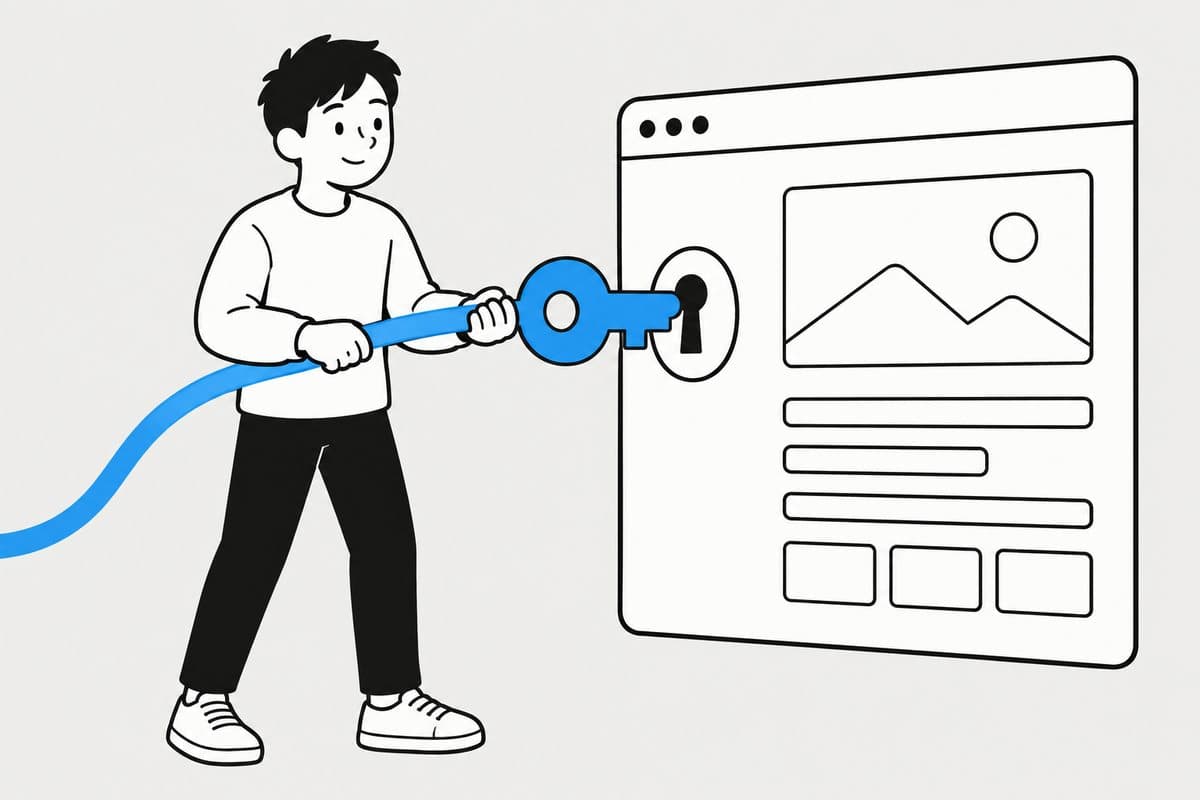
글 자동 발행, 앱 연동, 백업 서비스처럼 외부 도구가 워드프레스에 글을 쓰려면 REST API와 애플리케이션 비밀번호가 필요합니다. 연결이 실패하면 도구 문제처럼 보이지만, 대부분은 워드프레스나 호스팅 설정 문제입니다. 오류 유형별로 확인하세요.
애플리케이션 비밀번호란
로그인 비밀번호와 별개로, 특정 외부 도구에만 발급하는 전용 비밀번호입니다. 워드프레스 관리자 → 사용자 → 프로필 맨 아래 ‘애플리케이션 비밀번호’에서 이름을 적고 새로 만들면 24자리 값이 한 번만 표시됩니다.
도구마다 따로 발급하면 문제가 생긴 도구만 골라 취소할 수 있고, 로그인 비밀번호를 바꿔도 연결이 끊기지 않습니다. 외부 도구에 로그인 비밀번호를 넣지 마세요.
애플리케이션 비밀번호 메뉴가 안 보일 때
워드프레스는 사이트가 https가 아니면 이 기능을 기본으로 숨깁니다. 호스팅에서 SSL을 켜고 설정 → 일반의 두 주소를 https로 바꾸세요.
https인데도 보이지 않는다면 보안 플러그인이 기능을 끈 경우입니다. Wordfence, Solid Security 등의 설정에서 ‘애플리케이션 비밀번호 비활성화’ 옵션을 확인하세요.
401 인증 실패
값이 틀린 경우가 가장 많습니다. 사용자명(이메일 아님)과 애플리케이션 비밀번호를 다시 확인하세요. 비밀번호의 공백은 넣어도 되고 빼도 됩니다.
값이 맞는데도 401이면 호스팅 서버가 Authorization 헤더를 PHP로 전달하지 않는 경우입니다. 공유 호스팅의 Apache 환경에서 흔합니다. 호스팅에 헤더 전달을 요청하거나, 사이트 루트의 .htaccess에 아래 내용을 추가하세요. 수정 전에 원본을 반드시 백업합니다.
RewriteEngine On
RewriteRule .* - [E=HTTP_AUTHORIZATION:%{HTTP:Authorization}]
SetEnvIf Authorization "(.*)" HTTP_AUTHORIZATION=$1REST API 404
브라우저에서 https://내도메인/wp-json/ 을 열어 보세요. JSON 문자가 보이면 정상이고, 404면 REST API 경로가 동작하지 않는 상태입니다.
- 설정 → 고유주소에서 ‘글 이름’을 고르고 저장합니다. 저장만 해도 경로 규칙이 다시 만들어집니다.
- 워드프레스를 하위 폴더(/blog 등)에 설치했다면 도구에 폴더까지 포함한 주소를 입력합니다.
- 보안 플러그인이나 호스팅 방화벽이 /wp-json/ 경로를 막는지 확인합니다.
연결 자체가 안 될 때
도구가 사이트에 도달하지 못하는 경우입니다. DNS 변경 직후, 사이트 다운, 방화벽 차단이 원인입니다. Cloudflare의 Bot Fight Mode나 국가 차단, 호스팅의 해외 IP 차단은 외부 서비스의 서버 요청을 막을 수 있습니다. 보안 로그에서 차단 기록을 찾고 /wp-json/ 경로를 예외로 두세요.
주소를 바꿨다면(도메인 이전, www 추가, https 전환) 도구에 등록한 주소도 같이 바꿔야 합니다. 리다이렉트를 거치는 주소로 요청하면 인증 헤더가 사라져 401이 나기도 합니다.